• Startsida
  • Designhjälp
    • Bakgrunder
    • Menyer
    • Inläggsidan
    • Hedern
    • Kommentarerna
    • Roligheter
    • Reklam på bloggen
    • Övrigt
    • FAQ
    • Mer besökare
  • Köp design
    • Köp en färdig design
    • Beställ din egna design
  • Gratis presentkort

Antalet inlägg som visas på framsidan.


Om du vill ändra antalet inlägg som visa på framsidan, alltså hur långt man ska kunna rulla ned på din sida och hur många inlägg som finns där.

1. Klicka på fliken "Design" och sedan vidare på "Kodmallar".

2. Leta upp: <div id="content">
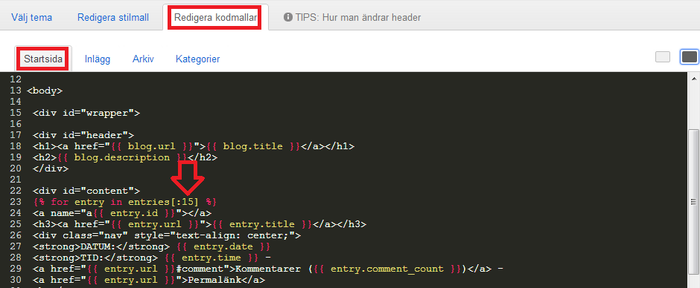
Precis nedanför eller strax nedanför ska det finnas en rad dom ser ut såhär:
<tag:entrylist limit="15">

<div id="content">
<tag:entrylist limit="10">
3. Du ändrar antalet inlägg som ska finnas på framsidan genom att ändra antalet där. Vill du att 20 inlägg ska visas på framsidan ska det alltså stå: <tag:entrylist limit="20">

4. "Spara kodmall"


7 kommentarer

Skapa en ny kategori.


1. Klicka på fliken "Blogg"

2. Klicka vidare på "Kategorier"

3. Klicka på den gröna knappen "Ny Kategori".


4.
Bestäm namn på den nya kategorin.

5. Skriv till en beskrivning om du vill ha det.

6. Bestäm om kategorin ska vara en standarkategori eller inte.


7.
När du är klar klickar du på "Lägg till kategori" längst ned!


5 kommentarer

Granska kommentarer innan de visas?


Vill du att du ska tvungen godkäna kommentarer innan de visas på din blogg?

1. Klicka på fliken "Inställningar".

2. Och sedan vidare på "blogg".

3. Kryssa i "Jag vill granska kommentarer innan de publiceras".


4.
"Spara inställningar".


0 kommentarer

Lösenordskydda din blogg.


Vill du bara att vissa ska kunna se din blogg? Då kan du lösenordskydda din blogg. Det betyder att bara de som kan ditt användarnamn och lösenord som du väljer kan se din blogg.


1. Klicka på fliken "Inställningar" och sedan vidare på "blogg".

Krysa i "Lösenordskydda min blogg". Skriv sedan i det användarnamn och lösenord som dina besökare måste skriva i för att se din blogg!


2. "Spara inställningar".


2 kommentarer

Ta bort tid & datum då inlägget är skrivet.


1.
Klicka på fliken "Design" och sedan vidare på "Kodmallar"

2. Leta upp  ${EntryDate} @ ${EntryTime} och ta bort!
Om du vill ha kvar datumet så låt ${EntryDate} stå kvar. Vill du ha tiden kvar låt då ${EntryTime} stå kvar.


3. "Spara kodmall".

4. Vill du inte att tiden och/eller datumet ska synas på inläggsidan, arkivsidan eller kategorisidan heller, så måste du göra samma sak där! Glöm bara inte att "Spara kodmall" innan du byter sida!


3 kommentarer

Margin och padding???


Man kan säga att margin: 20px 10px 15px 10px; är en förkorting av:

margin-top: 20px;
margin-right: 10px;
margin-bottom: 15px;
margin-left: 10px;

Som betyder mellanrum uppåt, mellantum åt höger, mellanrum nedåt och mellanrum åt vänster.

När man skriver margin: 20px 10px 15px 10px; så är det alltså alltid i följande ordning: top, right, bottom och left! Precis som jag visade här över.

Exakt samma sak gäller padding: 20px 10px 15px 10px; det är samma som:

padding-top: 20px;
padding-right: 10px;
padding-bottom: 15px;
padding-left: 10px;


Skriver man bara margin: 20px; eller padding 20px; betyder det att både top, right, bottom och left är 20 px;

Skillanden mellan margin och padding då..

Det är i princip samma sak. Man kan säga att margin är mellanrummet till nästa objekt medans padding är mellanrummet inut i en ruta från kanten till innehållet... Det är ganska svårt att förklara, men det är bara att testa lite själva så förstår ni nog :]


15 kommentarer

Ram runt headern.


1.
Klicka på fliken "Design" och sedan vidare på "Redigera stilmall".

2. Leta upp #header { och lägg till border: 5px solid #000000; nedanför.


3. Du väljer färg på ramen genom att ändra på siffrorna på border: 5px solid #000000;
Vill du till exempel ha en vit ram blir det border: 5px solid #ffffff;

Ändra tjocklek på ramen gör du genom att öka eller minska på 5px. 


4.
"Spara stilmall" eller "Förhandsgranska"


3 kommentarer

Ram runt inläggs sidan.


1.
Klicka på fliken "Design" och sedan vidare på "Redigera stilmall".

2. Leta upp #content { och lägg till border: 5px solid #000000; nedanför.


3. Du väljer färg på ramen genom att ändra på siffrorna på border: 5px solid #000000;
Vill du till exempel ha en vit ram blir det border: 5px solid #ffffff;

Ändra tjocklek på ramen gör du genom att öka eller minska på 5px. 


4.
"Spara stilmall" eller "Förhandsgranska"


4 kommentarer

Ram runt menyn.


1.
Klicka på fliken "Design" och sedan vidare på "Redigera stilmall".

2. Leta upp #side { och lägg till border: 5px solid #000000; nedanför.


3.
Du väljer färg på ramen genom att ändra på siffrorna på border: 5px solid #000000;
Vill du till exempel ha en vit ram blir det border: 5px solid #ffffff;

Ändra tjocklek på ramen gör du genom att öka eller minska på 5px. 


4.
"Spara stilmall" eller "Förhandsgranska"


5 kommentarer

Header.


Vill du ha en bild som header?


1.
Ladda först upp den bild du vill ha som header på din blogg och kopiera bildadressen, välj 1000px på bild storlek! Se hur du gör här!


2.
Klicka på fliken "Design" och sedan vidare på "Redigera stilmall".


3.
Leta upp #header { och klistra in din bildadressen så att det ser ut såhär:

ackground: #fff url(http://blogghjalparn.blogg.se/test/images/2011/img_1901_159357096.jpg) center no-repeat ;

background-color: #fff url(DIN BILDADRESS) center no-repeat;


Nu ska du ändra rätt storlek.. Prova att width:800px och height:300px; och se hur det blir!


4. "Spara stilmall" eller "Förhandsgranksa"


38 kommentarer

Bild som länk i ett inlägg.


Vill du ha en bild i ett inlägg som man kan trycka på för att exempel komma till en annan hemsida?

1.
I det inlägg du vill ha med bilden i infogar du en bild. Det gör du genom att tycka på knappen som bilden under visar:


2. Nu får du upp en ny ruta, klicka då på den gröna knappen där det står "Ladda upp bild" på.


3. Välj nu vilken bild du vill ladda upp och hur stor den ska vara. 400px brukar vara en lagom storlek.
Du kan kan också skriva dit bildrubrik och beskrivning om du vill, men det kommer inte att synas för dina läsare.

Du ska också välja om bilden ska ha fullstorlek eller vara minatyr. Om du väljer att bilden ska vara minatyer kommer den att vara liten och dina läsare kan klicka på den för att göra den större.

Tryck sedan på "Ladda upp bild"


4. Nu finns bilden med i ditt inlägg. Markera bilden genom att trycka på den en gång och klicka sedan på länk symbolen:


5. Nu har du fått upp en ruta som der ut såhär:


1. Länkens URL: Kopiera adress du vill länka till och klistra in där.
Mål: Välj om länken ska öpnnas i ett nytt fönster eller i samma.
Titel: Skriv in en titel på bilden om du vill det. Den kommer visas vis mouseover.

2. Klicka på "Infoga" när du är färdig.


6.
Nu är det klart! Nu har du fått en bild som en länk i ditt inlägg! "Spara & publicera" inlägget.


2 kommentarer

En bild i ett inlägg.


Vill du ha bild med i ett inlägg?

1. I det inlägg du vill ha bilden med i infogar du en bild. Det gör du genom att tycka på knappen som bilden under visar:


2. Nu får du upp en ny ruta, klicka då på den gröna knappen där det står "Ladda upp bild" på.


3. Välj nu vilken bild du vill ladda upp och hur stor den ska vara. 400px brukar vara en lagom storlek.
Du kan kan också skriva dit bildrubrik och beskrivning om du vill, men det kommer inte att synas för dina läsare.

Du ska också välja om bilden ska ha fullstorlek eller vara minatyr. Om du väljer att bilden ska vara minatyer kommer den att vara liten och dina läsare kan klicka på den för att göra den större.

Tryck sedan på "Ladda upp bild"


4. Nu finns bilden med i ditt inlägg. Flytta bilden genom att dra den.
Skriv in text i inlägget om du vill ha det med. Välj sedan att "Spara & publicera" inlägget!


2 kommentarer

Ram runt hela bloggen.


1.
Klicka på fliken "Design" och sedan vidare på "Redigera stilmall".

2.
Leta upp #wrapper { och lägg till border: 10px solid #000000; nedanför.

Så här:


3.
Du väljer färg på ramen genom att ändra på siffrorna på border: 10px solid #000000;
Vill du till exempel ha en vit ram blir det border: 10px solid #ffffff;

Ändra tjocklek på ramen gör du genom att öka eller minska på 10px.

4.
"Spara stilmall" eller "Förhandsgranska"


5 kommentarer

Egen text i menyn.


1.
Klicka på fliken "Design" och vidare på "Kodmallar".

2. Lägg till <div class="egentext"> Här skriver du vad du vill att det ska stå. </div> någonstans i kodmallen under <div id="side">.

För att få texten högst upp i menyn lägger du till precis under <div id="side"> så här:


3. "Spara Kodmall".

4. Gå nu in på din stilmall och lägg längst ner till:

.egentext {
font-family: verdana; <- Här ändrar du teckensnitt på texten.
color: #619454; <- Här ändrar du färgen på texten.
font-size: 17px; <- Här ändrar du storlek på texten.
background:#FFFFFF; <- Här ändrar du bakgrundsfägen bakom texten.
font-weight: bold;
<- Här ändrar du om texten ska vara tjock eller normal (bold/normal)
}

5. Det är i koden över som du ändrar utseense på den egna texten i menyn. Ändra så att det blir som du vill ha det.

6.
"Spara stilmall"
.egentext {
font-family: verdana;
font-size: 11px;
font-weight: normal;
color: #000000;
margin: 0px;
padding: 0px;
}


17 kommentarer

Mellanrum mellan menyn och inläggen.


1. Klicka på fliken "Design" och sedan vidare på "Redigera stilmall".

2. Nu lägger du till background: #DINFÄRGKOD url(); under body { och under #wrapper {

Så här:


3. Om du nu förhandsgranskar din blogg så kan den se lite konstigt ut.
För att fixa det lägger du till background: #fff; under #side { och #content { .

Så här:


4.
Om du nu "Förhandgranskar" så borde bloggen se bra ut. Nu ska du bara bestämma hur stort mellanrummet ska vara. Men först kan du "Spara stilmall".

5. För att minska själva mellanrummet nu då, så kan du minska på själva bloggen (wrapper).
Och för att öka mellanrummet kan du förstora själva bloggen (wrapper).

Se här hur du ändrar storleken på själva bloggen:

» Ändra storlek på bloggen.


Om du dock inte vill ändra storlek på bloggen (wrapper) så får du miska eller förstora menyn eller inläggs sidan.


6. "Spara stilmall" eller "Förhandsgranska"


5 kommentarer

Ändra storlek på inläggs sidan.


Ändra storleken på din inläggs sida så att den blir bredare eller smalare!


1. Klicka på fliken "Design" och sedan vidare på "Redigera stilmall".

2. Leta nu upp #content {

3. Under #content { hittar du någonstans: width:538px; (det kan stå andra siffror beroende på vilken storlek du har på din blogg nu!) Om du nu vill ha inläggs sidan bredare ändrar du till ett högre tal än det som står. Om du vill ha den samlare ändrar du till ett mindre tal än det som står.

Ibland kan det finnas två width:538px; ta då bort den ena!
Ta även bort html>body #content { width: 538px }
VIKTIGT:
Ta dock inte bort } som finns precis innan html.....


4. "Spara stilmall" eller "Förhandsgranska"


OBSERVERA!

Om du har minskat storleken på inläggs sidan kan det bli ett stort mellanrum mellan inläggen och menyn. Då får du också öka storlek på menyn (side) eller minska hela bloggens storlek (wrapper) så att mellanrummet försvinner.

Om du ökar storleken på inläggs sidan mycket. Det kan det hända att menyn "ramlar ned" och lägger sig längst ned på din blogg. Det gör den för att den inte får plats jämter inläggen. För att fixa till det måste du öka storlek på hela bloggen (wrapper) eller minska storleken på menyn (side)

» Ändra storlek på bloggen.

» Ändra storlek på menyn.


9 kommentarer

Ändra storlek på menyn.


Ändra storleken på din meny så att den blir bredare eller smalare!


1. Klicka på fliken "Design" och sedan vidare på "Redigera stilmall".

2. Leta nu upp #side {

3. Under #side { hittar du någonstans: width:180px; (det kan stå andra siffror beroende på vilken storlek du har på din blogg nu!) Om du nu vill ha menyn bredare ändrar du till ett högre tal än det som står. Om du vill menyn smalare ändrar du till ett mindre tal än det som står.


4.
"Spara stilmall" eller "Förhandsgranska"


OBSERVERA!

Om du har minskat storleken på menyn kan det bli ett stort mellanrum mellan inläggen och menyn. Då får du också öka storlek på inläggs sidan (content) eller minska hela bloggens storlek (wrapper) så att mellanrummet försvinner.

Om du ökar storleken på menyn mycket. Kan det det hända att menyn "ramlar ned" och lägger sig längst ned på din blogg. Det gör den för att den inte får plats jämter inläggen. För att fixa till det måste du öka storlek på hela bloggen (wrapper) eller minska storleken på inläggs sidan (content)

» Ändra storlek på bloggen.

» Ändra storlek på inläggs sidan.


8 kommentarer

Ändra storlek på bloggen.


Ändra storleken på din blogg så att den blir bredare eller smalare!

1. Klicka på fliken "Design" och sedan vidare på "Redigera stilmall"

2. Leta upp #wrapper { som i princip står högst upp i stilmallen.

3. Under #wrapper { hittar du någonstans: width:970px; (det kan stå andra siffror beroende på vilken storlek du har på din blogg nu!) Om du nu vill ha bloggen bredare ändrar du till ett högre tal än det som står. Om du vill ha bloggen smalarer ändrar du till ett mindre tal än det som står.


4. "Spara stilmall" eller "Förhandsgranska"


OBSERVERA!

Om du har minskat storleken på din blogg. Kan det hända att menyn "ramlar ned" och lägger sig längst ned på din blogg. Det gör den för att den inte får plats jämter inläggen. Du måste därför också minska storlek på menyn (side) och/eller inläggs sidan (content).

Om du ökar storleken på bloggen kan det också bli ett stort mellanrum mellan inläggen och menyn. Då får du också öka storlek på menyn (side) och/eller inläggs sidan (content) så att de blir större och så att mellanrummet minskar emellan dem!

» Ändra storleken på inläggs sidan.

» Ändra storlek på menyn.


3 kommentarer

Googles översättnings knapp.


Vill du att dina läsare ska kunna översätta din blogg till ett annat språk? Då kan du använda dig av Googles översättnings knapp som ser ut som den ovan.

1. Klicka på fliken "Design" och vidare på "Kodmallar"

2. Kopiera och klistra in koden nedan i  din kodmall. Beroende på vart i bloggen du vill ha översättningknappen så måste du lägga in den på ett visst ställe.

Vill du ha den högst upp i menyn så klistar du in koden precis under <div id="side">:

pageLanguage: 'sv'
}, 'google_translate_element');
}
<div id="google_translate_element"></div><script>
function googleTranslateElementInit() {
new google.translate.TranslateElement({
pageLanguage: 'sv'}, 'google_translate_element');}
</script><script src="//translate.google.com/translate_a/element.js?cb=googleTranslateElementInit"></script>

Så det ser ut så här:


3. "Spara kodmall"


6 kommentarer

FB gilla knapp på bloggen.


Gilla knapp på din blogg? Variant 1.


1. Gå in på fliken "Design" och vidare till "Kodmallar"

2. Kopiera texten nedan, och klistra in den vart i bloggen du vill ha den. Vill du till exempel ha den längst ned i varje inlägg. Klistrar du in den precis under <div class="entrymeta"> :

<script src="http://connect.facebook.net/sv_SE/all.js#xfbml=1"></script><fb:like href="blogghjalparn.blogg.se" show_faces="false" width="400" font="arial"></fb:like>


3. Innan du sparar måste du ändra så att det står adress till din blogg istället för blogghjalparn.blogg.se som det står nu. Där det står blogghjalparn.blogg.se skriver du istället in din adress till din blogg! Dock INTE www. före!

4. "Spara kodmall"


Variant 2. ->
kommer ....


12 kommentarer

Få inläggs rubriken i mitten.


1. Gå in på "Design" och "Redigera stilmall"

2. Leta upp:


/** Entry headers **/


h3 {
font-family: verdana;
font-size: 25px;
font-weight: bold;
color: #000000;
background:#fff;
padding:10px 10px 20px 20px;
margin: 0px 0px 10px;
height: 14px;
vertical-align: top;
text-align:left;
text-transform: uppercase;
}


3.
Ändra text-align:left; till text-align:center;


4.
"Spara" eller "Förhandsgranska"


12 kommentarer

Ändra på kommentarerna.


.commentheader {
font-family: verdana, arial, sans-serif;
font-size: 11px;
font-weight: bold;
color: #333;
line-height: 140%;
padding: 10px 3px 3px 18px;
border-top: 1px solid #FFF;
}
Vill du ändra på kommentarerna där dina läsare skriver och så?

1. Klicka på "Design" och sedan vidare på "Redigera stilmall".


- För att ändra texten där det står vem som har skrivit kommentaren (Postad av: Sara)

.commentheader {
font-family: verdana; <- Här ändrar du teckensnitt på texten.
color: #619454; <- Här ändrar du färgen på texten.
font-size: 14px; <- Här ändrar du storlek på texten.
background:#FFFFFF; <- Här ändrar du bakgrundsfägen bakom texten.
font-weight: bold;
<- Här ändrar du om texten ska vara tjock eller normal (bold/normal)
}


- För att ändra själva kommentars texten

.commenttext {
font-family: verdana; <- Här ändrar du teckensnitt på texten.
color: #619454; <- Här ändrar du färgen på texten.
font-size: 14px; <- Här ändrar du storlek på texten.
background:#FFFFFF; <- Här ändrar du bakgrundsfägen bakom texten.
font-weight: bold;
<- Här ändrar du om texten ska vara tjock eller normal (bold/normal)
}


- För att ändra på texen där det står vilken tid och vilket datum som kommentaren är skickad

.commentmeta {

font-family: verdana; <- Här ändrar du teckensnitt på texten.
color: #619454; <- Här ändrar du färgen på texten.
font-size: 14px; <- Här ändrar du storlek på texten.
background:#FFFFFF; <- Här ändrar du bakgrundsfägen bakom texten.
font-weight: bold;
<- Här ändrar du om texten ska vara tjock eller normal (bold/normal)
}


- För att ändra utseende på länken till bloggen som har skrivit kommentaren.

.commentmeta a { color: #F5BC46; text-decoration:underline;}
.commentmeta a:hover { color: #000000; text-decoration:underline none; background: #9BA3B7 ;}


Den första raden är hur länkarna ser ut bara. Medans den andra raden är hur länkarna ser ut när du håller musen på dem (mouseover). 
Du ändrar utseende genom att ändra, lägga till eller ta bort text inom { och }

Det ska stå följande om du vill ha:

Understrucken text: text-decoration:underline;
Inte understrucken text: text-decoration:none;
Tjock text: font-weight: bold;
Bakgrundsfärg: background: #cccccc;
Textfärg: color: #000000;

Lägg alltså till ovanstående mellan { och } !


2. "Förhandsgranska" eller "Spara"


12 kommentarer

Reklam på bloggen.


Vill du tjäna lite extra pengar på din blogg? Då kan du en så kallad affilate/publisher m.m. Det betyder att du kan lägga in reklam på din blogg och sedan tjäna pengar på det. Tyvärr så blir det inte så mycket pengar om man ha en "normal" stor blogg. Men lite kan man nog tjäna!

Här är några hemsidor där du kan bli medlem på för att sedan lägga in reklam på din egna blogg:

Frossle
Adoperator
Adtraction
Double
TradeDoubler

Lycka till! (;


3 kommentarer

Hmmm....


Vet inte vad jag ska lägga upp här på sidan.. Det finns så mycket lixom och vet inte vad ni vill ha hjälp med.. Så om ni kan skriva vad ni tycker att jag borde lägga upp här på sidan så vore det bra! :)


7 kommentarer

Ändra bakgrund i menyn.


Vill du ändra bakgrunds färg i menyn?

1. Klicka på fliken "Design" och vidare på "Redigera stilmall".

2. Leta upp texten nedan för:
(kan se lite annorlunda ut, men det som står precis under #side {)

#side {

margin-right:0;
padding: 5px 5px 5px;
background: #ffffff;
float: right;
width: 175px;

}

3. Nu ska du ändra på background: #ffffff; Det gör du genom att ändra på siffrorna och/eller bokstäverna som finns mellan # och ;

Om du exempel vill ha en svart bakgrund så blir det: background: #000000;

Klicka här om du vill se vilka färger som har vilka färgkoder.

4. "Spara" eller "Förhandsgranska"
#side {
border-top: 30px solid #D9875B;
margin-right:0;
padding: 5px 5px 5px;
background: #ffffff;
float: right;
width: 175px;
}


4 kommentarer

Ta bort permalink o trackbacks m.m.


Vill du ta bort länkarna permalink, trackback eller något som står under varje inlägg?


1. Klicka på fliken "Design" och vidare på "Redigera kodmall"


2. Leta upp <div id="content">. Finns ganska högt upp.


3. Sen tar du bort det du vill ta bort:

Ta bort båda radena som är understruckna för att ta bort trackbacks och permalink.

<div id="content">

<tag:entrylist limit="15">
<a name="a${EntryNum}"></a>
<h3>${EntryTitle}</h3>
<div class="entrybody">${EntryBody}</div>
<div class="entrymeta">
${EntryDate} | ${EntryTime}
<a href="${EntryPermaLink}">Permalink</a>
<a href="${EntryCategoryLink}">${EntryCategoryName}</a>
<a href="${EntryPermaLink}#comment">Kommentarer (${EntryCommentCount})</a>
<a href="${EntryPermaLink}#trackback">Trackbacks (${EntryTrackbackCount})</a>


4. Spara!


4 kommentarer


Klicka här för att beställa din egna bloggdesign!
Annonser:

Affärsverksamhet bloggar
Blogg listad på Bloggtoppen.se
Webbdesign
